
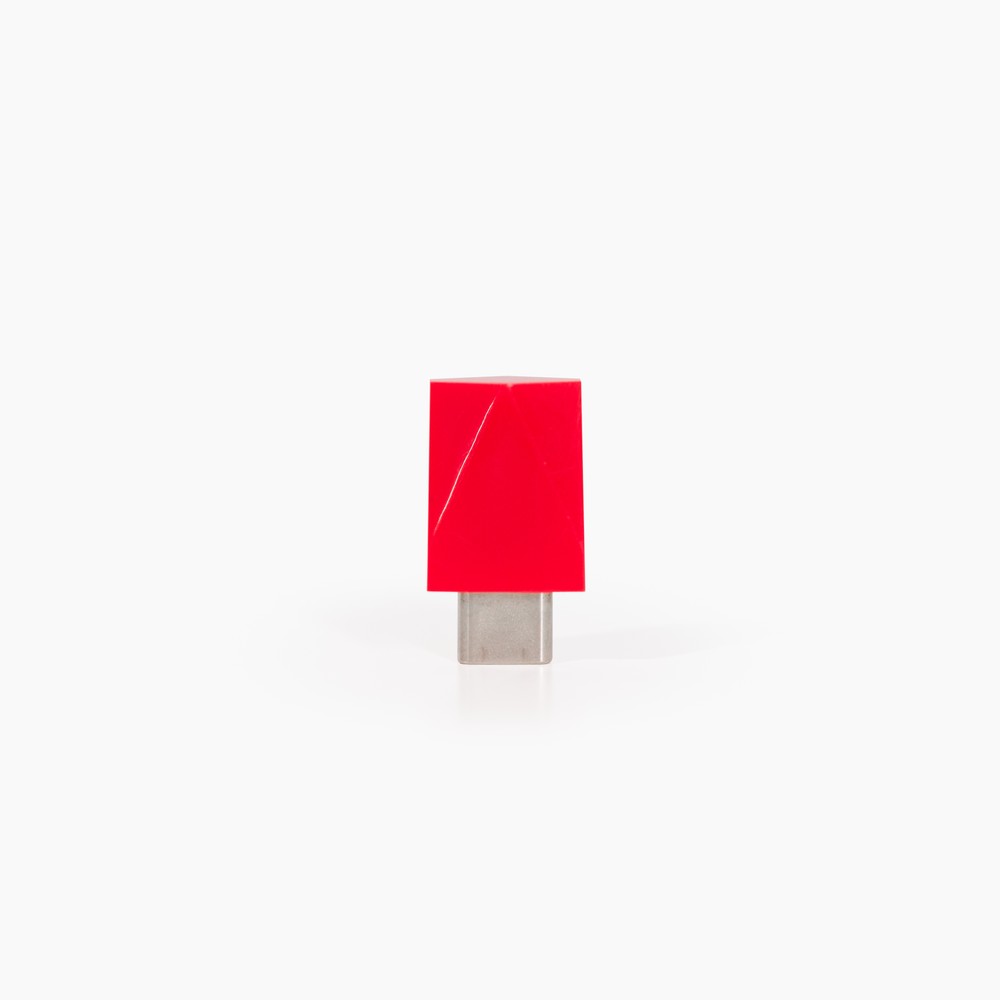
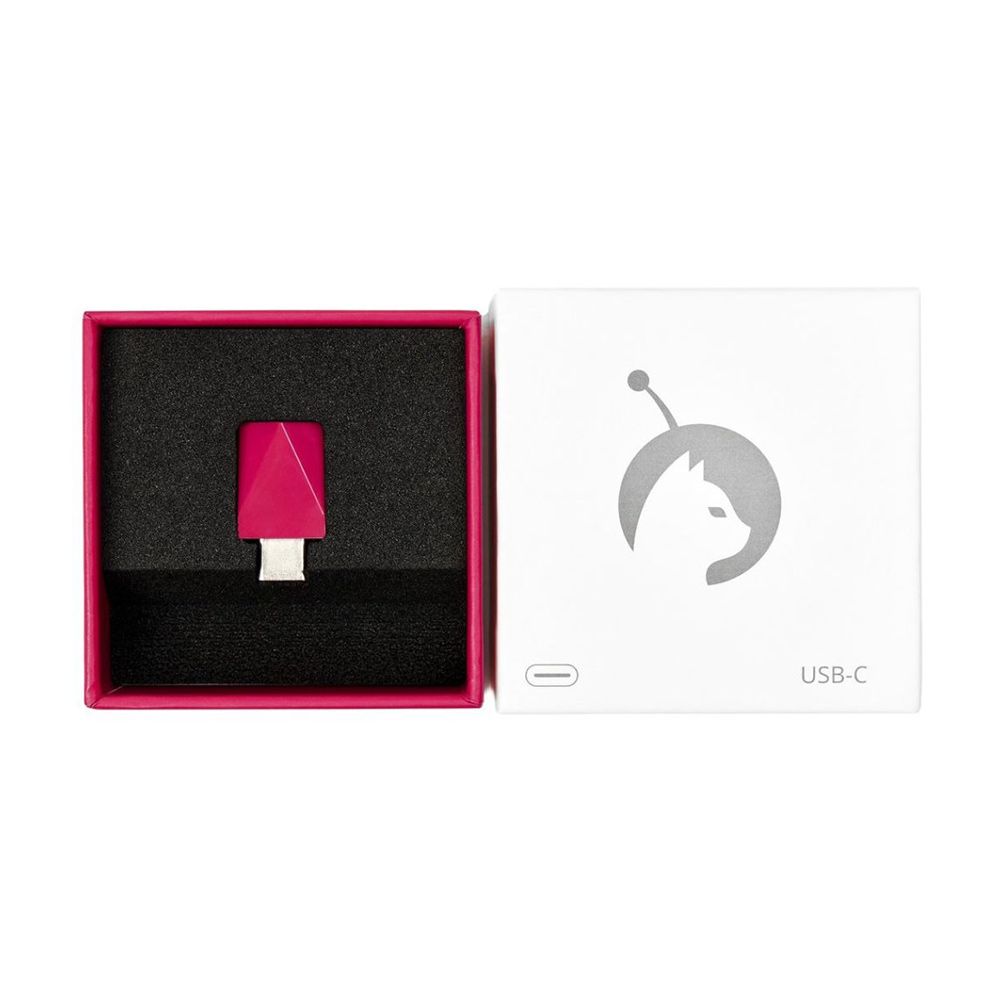
※写真はイメージです。実物とは色合い・形状など多少異なる場合があります。
※価格・仕様・モデル名等に関しましては予告なく変更することがございます。
※価格・仕様・モデル名等に関しましては予告なく変更することがございます。
Astropad Luna Display(USB Type-C用)


商品情報
■製品名:Luna Display(USB Type-C用)
■対応OS:Windows 10 64bit版(バージョン1809以降)、Windows 11、macOS 10.11 El Capitan以降
■接続端子:USB Type-C(DP Altモード対応のUSB Type-Cポートに接続)
■接続方式:Wi-Fi または USBケーブル
■本体サイズ:幅1.4x奥行2.5x高さ0.6cm
■本体重量:20g
■パッケージサイズ:幅6.5x奥行6.5x高さ2.5cm
■パッケージ重量:320g
※ご利用には、接続元(Windows/Mac)と接続先(iPad/Mac)の両方に無料のLunaアプリのインストールが必要です。
※ご利用にあたってのシステム要件等はメーカーサポートページ(https://help.astropad.com/category/355--)をご参照ください。
■対応OS:Windows 10 64bit版(バージョン1809以降)、Windows 11、macOS 10.11 El Capitan以降
■接続端子:USB Type-C(DP Altモード対応のUSB Type-Cポートに接続)
■接続方式:Wi-Fi または USBケーブル
■本体サイズ:幅1.4x奥行2.5x高さ0.6cm
■本体重量:20g
■パッケージサイズ:幅6.5x奥行6.5x高さ2.5cm
■パッケージ重量:320g
※ご利用には、接続元(Windows/Mac)と接続先(iPad/Mac)の両方に無料のLunaアプリのインストールが必要です。
※ご利用にあたってのシステム要件等はメーカーサポートページ(https://help.astropad.com/category/355--)をご参照ください。
商品説明
●iPadやMacをワイヤレスのセカンドディスプレイに
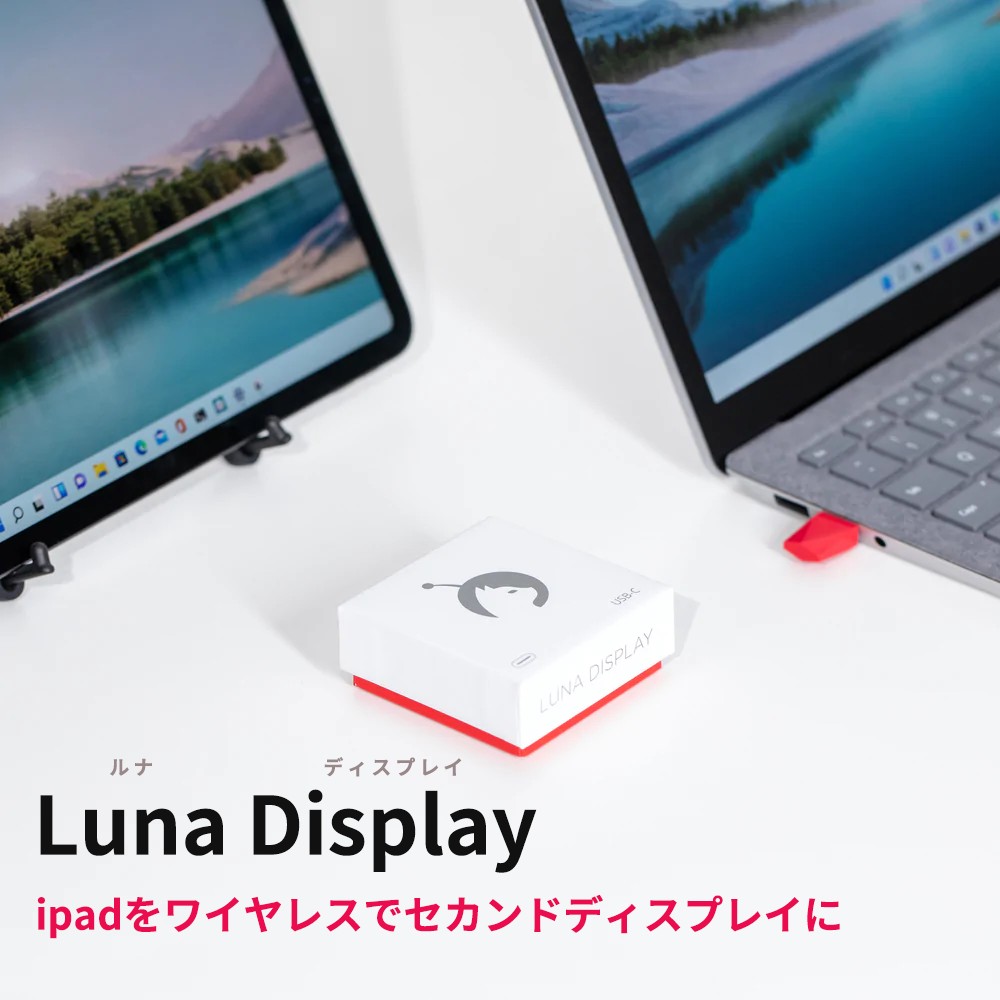
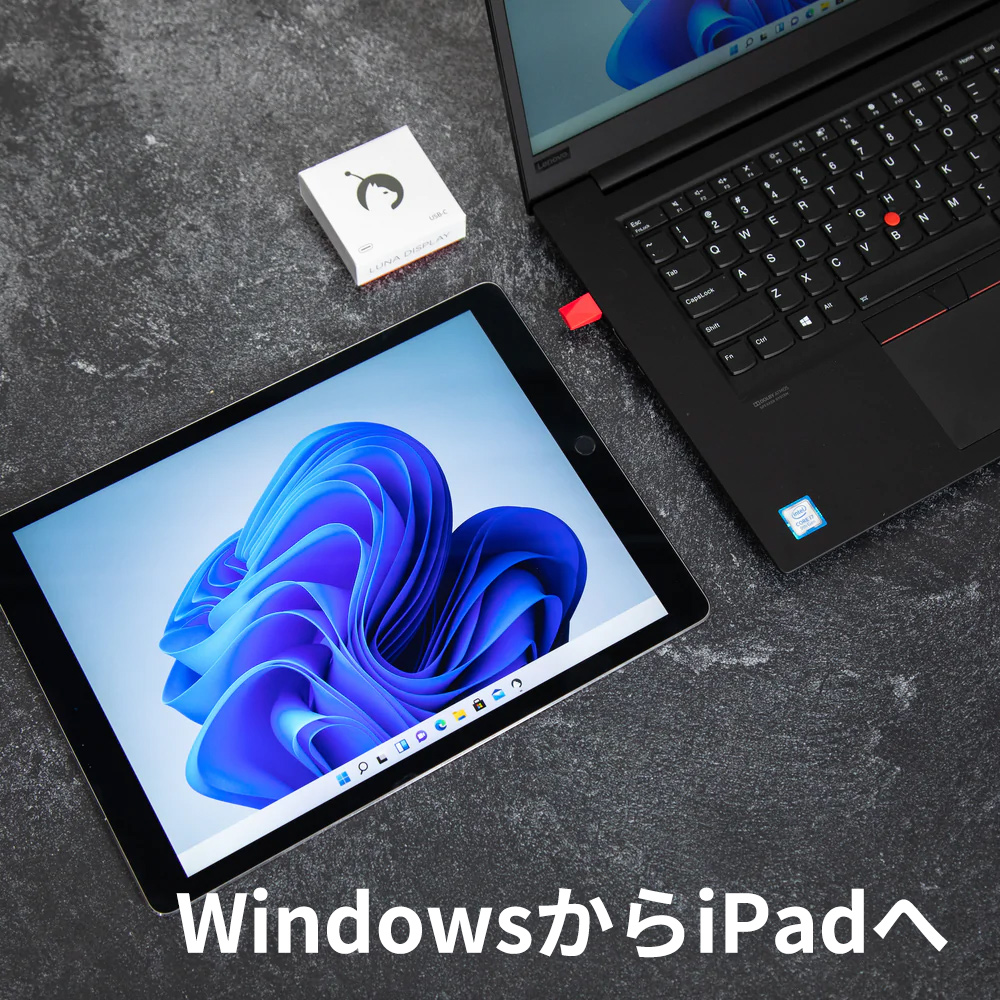
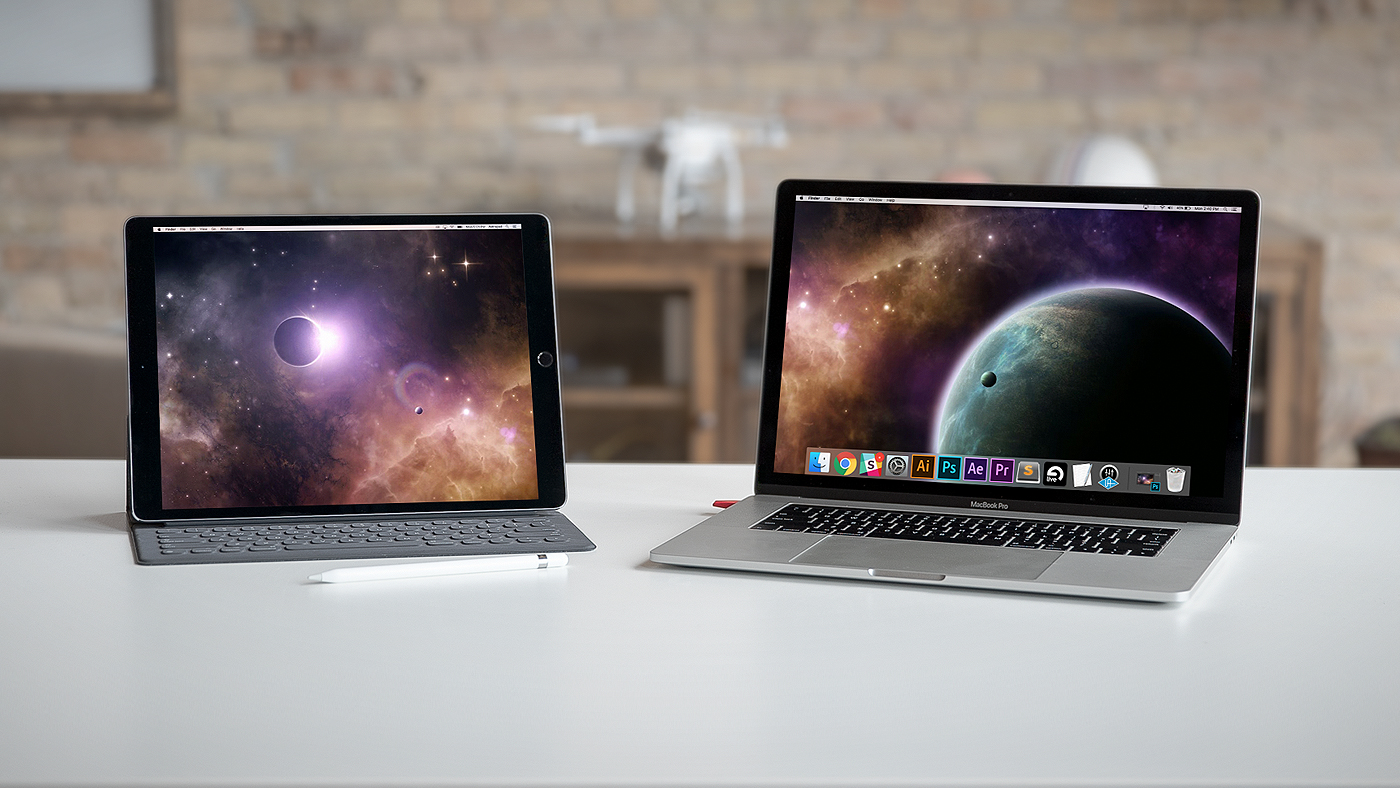
Luna Displayは、ドングル一つでiPadをサブディスプレイにします。WindowsとMacに対応し、DP Altモードに対応したUSB Type-Cポートに差し込むことでWi-Fiを通して利用可能です。Wi-Fiが使えない環境でも、USBケーブルを繋いで利用することもできます。
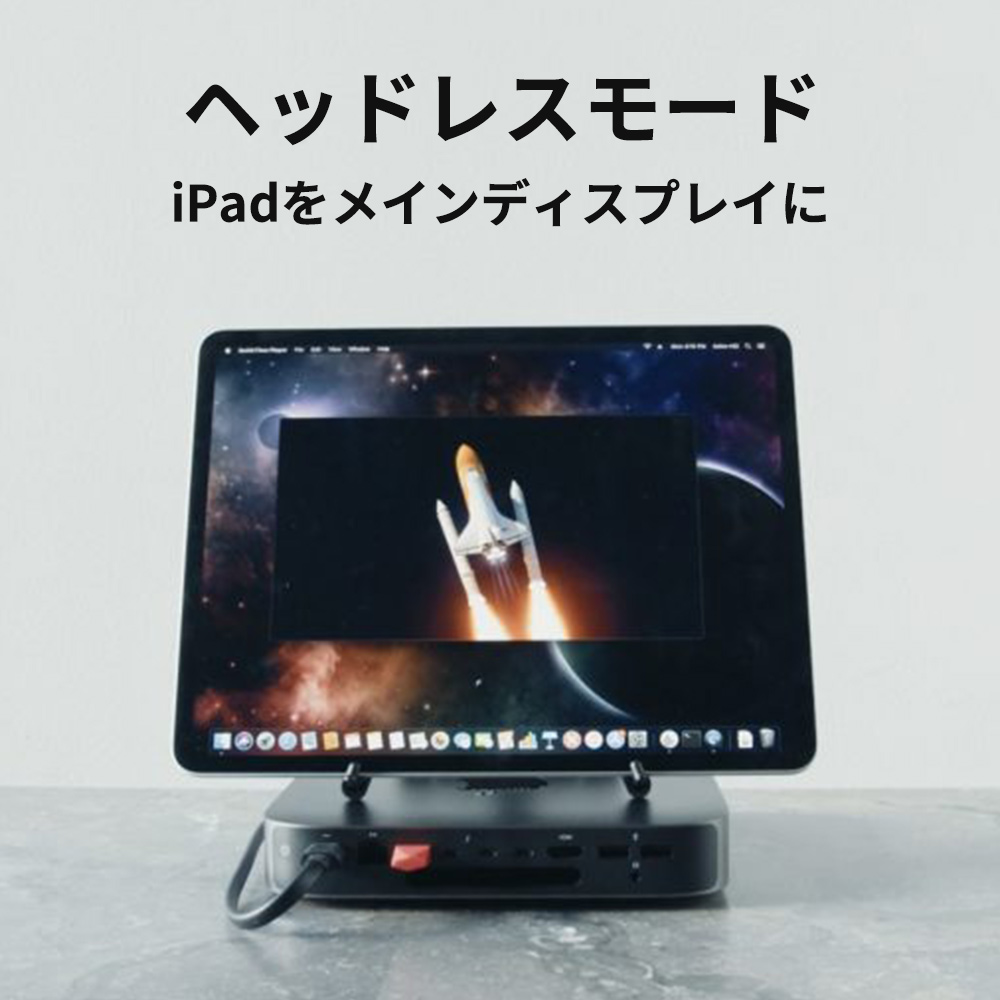
PCからiPadへの接続のみならず、MacからMacへの接続や、iPadをMac miniやMac Proのメインディスプレイとして利用するヘッドレスモードでの接続などが行なえます。
●無線とは思えない応答速度を実現
Luna Displayは、LIQUIDと呼ぶ独自の技術で動いています。LIQUIDのコア技術には長年の研究開発が費やされ、その結果、圧倒的な画質と応答性が実現されました。
LIQUIDのVelocity Control機能は、ネットワークの状態を1秒間に何十回も分析し、高解像度と低遅延のバランスをとることができます。そのため、接続されているか、ワイヤレスであるかにかかわらず、デバイスは高い応答性を維持します。
●コンパクトなアダプターで簡単セットアップ
1. 本体を差し込みます:まず始めにLuna Display本体をコンピュータのUSB Type-Cポートに差し込みます。
2. アプリを立ち上げます:メインのデバイスとサブのデバイスの両方でLunaアプリ(無料)を立ち上げます。
3. 接続します:LunaはWi-FiネットワークかUSBケーブルを通して自動的にデバイス同士を接続します。
●様々な接続方法
iPadをセカンドディスプレイにする以外にも、Macをセカンドディスプレイにする方法や、iPadをメインディスプレイにする方法などがあります。
・WindowsからiPadへ
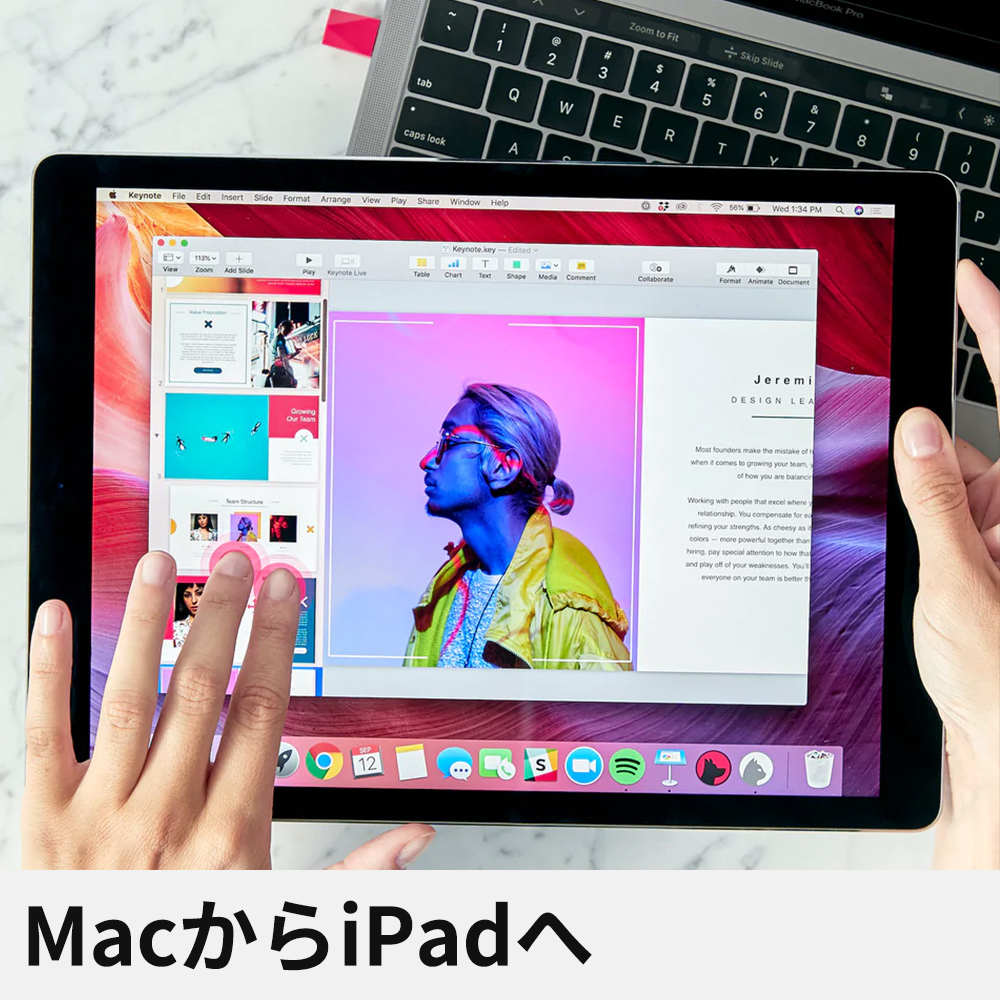
・MacからiPadへ
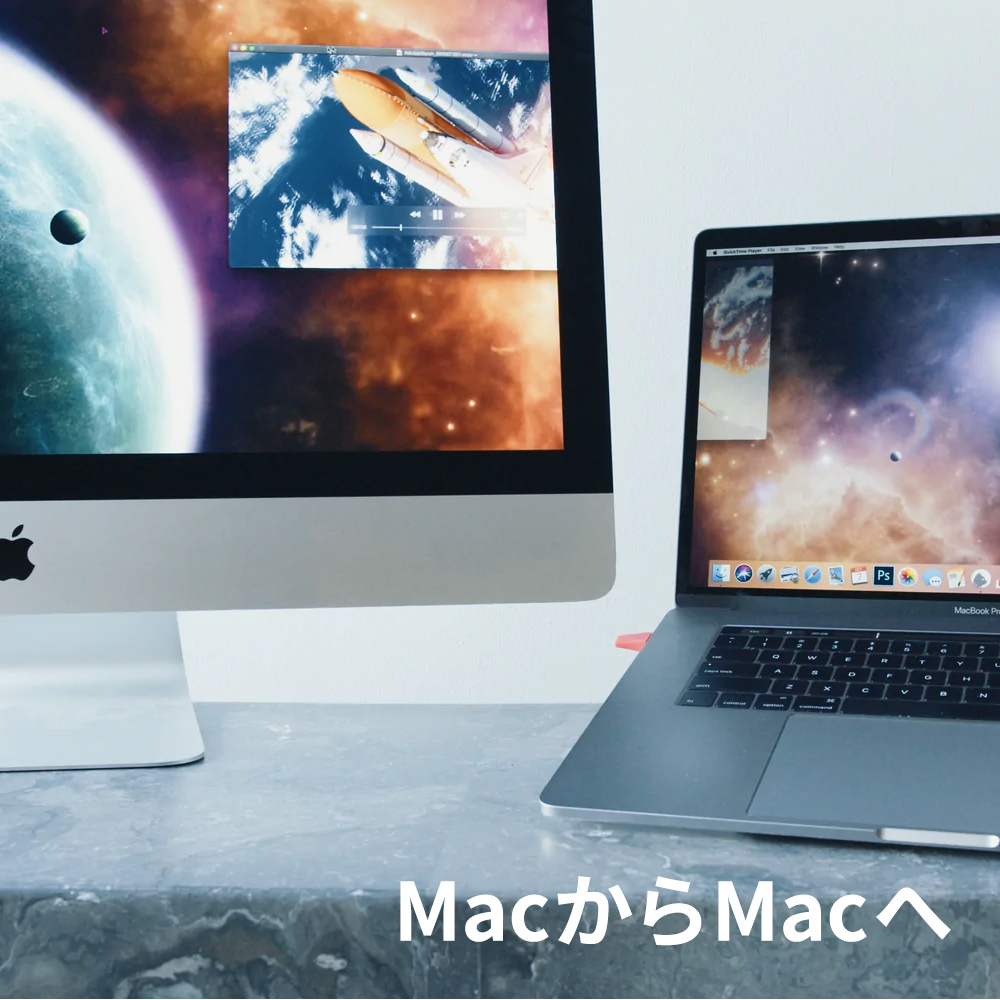
・MacからMacへ
・ヘッドレスモード(iPadをメインディスプレイに)
●こんな方におすすめ
・ノートPCをもって頻繁に移動するが画面だけをもって行きたいと思っている方
・iPadでAstropad(ペイントアプリ)を利用したい方
・古いMacをワイヤレスディスプレイとして再利用したい方
・ワイヤレスディスプレイ化したiPadの画面上でOS(Mac OS、iOS)の切り替えを簡単にしたい方
・PhotoshopのiPad版でなくPC版の機能を使ってiPad上で作業をしたい方
Luna Displayは、ドングル一つでiPadをサブディスプレイにします。WindowsとMacに対応し、DP Altモードに対応したUSB Type-Cポートに差し込むことでWi-Fiを通して利用可能です。Wi-Fiが使えない環境でも、USBケーブルを繋いで利用することもできます。
PCからiPadへの接続のみならず、MacからMacへの接続や、iPadをMac miniやMac Proのメインディスプレイとして利用するヘッドレスモードでの接続などが行なえます。
●無線とは思えない応答速度を実現
Luna Displayは、LIQUIDと呼ぶ独自の技術で動いています。LIQUIDのコア技術には長年の研究開発が費やされ、その結果、圧倒的な画質と応答性が実現されました。
LIQUIDのVelocity Control機能は、ネットワークの状態を1秒間に何十回も分析し、高解像度と低遅延のバランスをとることができます。そのため、接続されているか、ワイヤレスであるかにかかわらず、デバイスは高い応答性を維持します。
●コンパクトなアダプターで簡単セットアップ
1. 本体を差し込みます:まず始めにLuna Display本体をコンピュータのUSB Type-Cポートに差し込みます。
2. アプリを立ち上げます:メインのデバイスとサブのデバイスの両方でLunaアプリ(無料)を立ち上げます。
3. 接続します:LunaはWi-FiネットワークかUSBケーブルを通して自動的にデバイス同士を接続します。
●様々な接続方法
iPadをセカンドディスプレイにする以外にも、Macをセカンドディスプレイにする方法や、iPadをメインディスプレイにする方法などがあります。
・WindowsからiPadへ
・MacからiPadへ
・MacからMacへ
・ヘッドレスモード(iPadをメインディスプレイに)
●こんな方におすすめ
・ノートPCをもって頻繁に移動するが画面だけをもって行きたいと思っている方
・iPadでAstropad(ペイントアプリ)を利用したい方
・古いMacをワイヤレスディスプレイとして再利用したい方
・ワイヤレスディスプレイ化したiPadの画面上でOS(Mac OS、iOS)の切り替えを簡単にしたい方
・PhotoshopのiPad版でなくPC版の機能を使ってiPad上で作業をしたい方

